Tampilkan postingan dengan label Tutorial. Tampilkan semua postingan

Senin, 28 November 2016

Cara Mendesain Undangan Pernikahan Dengan CorelDRAW


Undangan saat ini banyak sekali dibutuhkan oleh orang-orang. baik undangan pernikahan maupun undangan untuk kepentingan yang lain. Untuk membuat undangan sendiri biasanya seseorang langsung ke tempat specialis pembuat undangan.

Cara Mendesain Undangan Pernikahan Dengan CorelDRAW

Biasanya disana sudah di sediakan undangan-undangan dengan desain berbeda-beda. Anda tinggal memilihnya sesuai dengan selera anda. Lalu bagaimana jika undangan yang disuguhkan tidak ada yang sesuai dengan keinginan anda? jika sudah tidak sesuai anda bisa membuatnya sendiri sesuai dengan selera anda. Jika anda meminta si specialis pembuat undangan sesuai dengan selera anda biasanya agak sulit karena membutuhkan anda dekat dengan si pembuat selama pembuatan. Biasanya ini membutuhkan waktu dan juga waktu anda juga terpotong karena berada di tempat pembuatan undangan.
Cara yang tepat adalah anda membuatnya sendiri undangan yang sesuai dengan selera anda. Jika anda belum bisa, ya anda mau tidak mau membutuhkan orang yang sudah bisa membuat undangan. Untuk sementara anda bisa belajar membuat undangan sendiri, siapa tahu nanti jika sudah dibutuhkan anda bisa membuat undangan anda sendiri tanpa harus menyuruh orang lain.
Undangan yang akan dibuat kali ini menggunakan software yang namanya CorelDRAW. Anda pastinya sudah tidak asing lagi bukan dengan software vector yang satu ini. Saya anggap anda sudah menguasai dasar-dasar dari CorelDRAW ya, biar kita lanjut tutorialnya. Ok.
Silahkan anda simak tutorial cara membuat undangan pernikahan dibawah ini. Ikuti step by step-nya agar lebih afdol hasilnya nanti.
1. Pertama-tama silahkan anda buka CorelDRAW yang anda miliki. Setelah anda masuk di CorelDraw anda buat objek kotak menggunakan Rectangle tool pada Toolbox.

Cara Mendesain Undangan Pernikahan Dengan CorelDRAW

2. Lalu anda duplikat kotak tersebut dengan cara Copy Paste. Setelah itu pilih salah satu objek kotak kemudian anda tekan Shift sambil Drag kedalam sehingga kotak tersebut lebih kecil dari kotak yang satunya.

Cara Mendesain Undangan Pernikahan Dengan CorelDRAW

3. Silahkan anda beri warna abu-abu pada kotak luar dan anda beri warna putih pada Outline atau Garis kotak yang berada di dalam.

Cara Mendesain Undangan Pernikahan Dengan CorelDRAW

4. Selanjutnya silahkan anda Import foto Pre Wedding dari si pemeran undangan yang akan anda garap. Lalu atur posisi foto sesuai keinginan anda.

Cara Mendesain Undangan Pernikahan Dengan CorelDRAW

5. Pada foto yang anda import tadi, anda beri sedikit efek transparan pada sisi kanan agar terkesan tidak terpotong melainkan terkesan lebih menyatu.

Cara Mendesain Undangan Pernikahan Dengan CorelDRAW

6. Silahkan pilih kotak yang lebih kecil dan pada Toolbox anda pilih Shape tool kemudian geser node pada salah satu pojok kotak dan pada Property Bar silahkan anda pilih Scalloped corner.
buatlah kotak kecil untuk penempatan nama dan ketik teks sesuai dengan keinginan anda. Atur penempatan teks tersebut sesuai dengan keinginan anda, sesuaikan juga dengan font yang akan anda gunakan.

Cara Mendesain Undangan Pernikahan Dengan CorelDRAW

7. Selesai , , !
Maka hasilnya kurang lebih akan seperti gambar dibawah ini.

Cara Mendesain Undangan Pernikahan Dengan CorelDRAW

Untuk desain undangan yang sebenarnya silahkan anda kembangkan sendiri dengan ide-ide yang anda miliki. Disarankan untuk pengetikan isi anda gunakan Artistic Text bukan Paragraph Text.
Anda juga bisa kombinasikan dengan contoh desain yang tersebar di internet agar hasilnya lebih bagus dan tidak terlalu monoton ke tutorial yang di sajikan ini.

Terimakasih sudah membaca, pasti bermanfaat . . . !

Membuat Aplikasi pemutar video di Delphi7

Kalau mau membuat video player sendiri dengan delphi silahkan coba script dibawah ini.
Oke langsung saja proses pembuatannya:
  1. Buka Borland Delph 7
  2. Buat sebuah Form masukkan komponen sbb:
  • 1 buah panel
  • 1 buah DriveComboBox
  • 1 buah DirectoryListBox
  • 1 buah FileListBox
  • 1 buah MediaPlayer
  • 1 buah Button
Dengan tampilan sbb:

 
Tahap selanjutnya masukkan Coding dibawah ini :
  • Pada Komponen FileListBox masukkan Coding :
procedure TF_PemutarVideo.FileListBox1Change(Sender: TObject);
begin
if (FileListBox1.FileName <>'')
then
with MediaPlayer1 do
begin
FileName:=FileListBox1.FileName;
open;
if stretch then
DisplayRect:=Rect(0,0, Panel1.Width, Panel1.Height)
else
DisplayRect:=rect(0,0,0,0)
end;
end;

  • Klik 2x pada form masukkan coding dibawah ini:
procedure TF_PemutarVideo.FormCreate(Sender: TObject);
begin
stretch:=true;
MediaPlayer1.Display:= Panel1;
MediaPlayer1.VisibleButtons:=[btPlay,btPause,btStop,btNext,btPrev,btStep,btBack];
FileListBox1.Mask:='*.avi;*.mpg;*.mpeg';
DirectoryListBox1.FileList:=FileListBox1;
DriveComboBox1.DirList:= DirectoryListBox1;
end;

  • Masukkan Coding di bawah ini pada Button Close :
procedure TF_PemutarVideo.Button1Click(Sender: TObject);
begin
Close;
end;

Selesai jalankan program.

Cara membuat aplikasi Apotik dengan Delphi7

selamat datang para blogers, disini saya akan buat sebuah tutorial dari delphi 7, program apotik. tanpa basa - basi saya akan memberi tahu tata cara untuk membuatnya.


1. buatlah database terlebih dahulu, saya menggunakan database dari microsoft access, dan "mengapa dipilih microsoft acces?" karena microsoft access itu software yg mudah di ingat dan mudah untuk pengaplikasiannya, apalagi untuk newbie yang baru belajar.
buatlah beberapa table seperti dibawah ini:

table "data obat"

table "data konsumen"

table "transaksi"


table "detail transaksi"

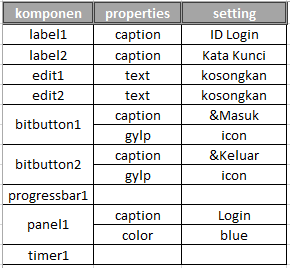
2. Setelah pembuatan database telah selesai, masuk lah ke program delphi 7 dengan project baru. pertama kali yang harus dikerjakan yaitu membuat form login. masukkan komponen - komponen ke dalam form seperti gambar dibawah ini,


3. setelah selesai sekarang membuat menu utama, lihat contoh pada form dan ikuti komponen dibawah ini:


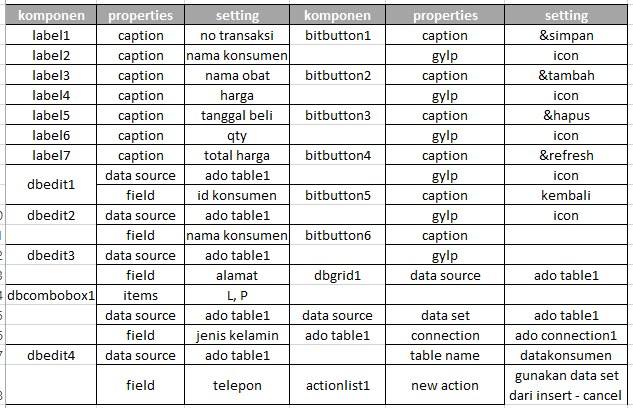
4. pada master ada 2 sub menu yaitu ada data obat dan data pelanggan, ikuti desain form dan komponen - komponen sebagai berikut:


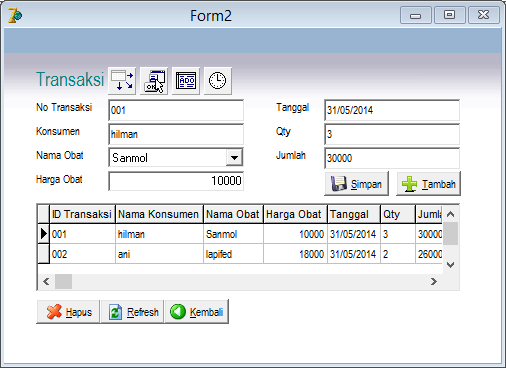
5. setelah selesai mendesain form - form data, kemudian saatnya mendesain form transaksi


6. dari transaksi tersebut dimasukkan laporan data transaksi agar menjadi bukti untuk bentuk fisik nya, desain pada form laporan dengan menggunakan quick repot


ini adalah sintak untuk setiap form

1. form Login

var
  Form5: TForm5;
  time, i: integer;

implementation

uses Unit1;

{$R *.dfm}

procedure TForm5.ButtonMasukClick(Sender: TObject);
begin
 if (edit1.Text = 'admin') and (edit2.Text = 'admin')
then begin
progressbar1.Visible:=true;
    timer1.Enabled:=true;
    time := 0;
end else
ShowMessage('Maaf ID atau Password anda salah, silahkan mencoba kembali.');
Edit1.clear;
Edit2.clear;
end;


procedure TForm5.p_0xClick(Sender: TObject);
begin
close;
end;

procedure TForm5.ButtonKeluarClick(Sender: TObject);
begin
if
(messagedlg('Tutup Aplikasi ?',mtconfirmation,
[mbyes,mbno],0)=mryes)then
application.Terminate;
end;

procedure TForm5.Timer1Timer(Sender: TObject);
begin
inc(i);
progressbar1.Position:=i;
if progressbar1.Position=100 then

begin
timer1.Enabled:=false;
i:=0;
//showmessage('Login Berhasil '+edit1.Text);
edit1.Clear;
edit2.Clear;
progressbar1.Visible:=false;
form1.Show;
hide;
end;
end;
end.

2. form main menu

var
  Form1: TForm1;

implementation

uses Unit2, Unit3, Unit4, Unit5, Unit6;

{$R *.dfm}

procedure TForm1.p_0xClick(Sender: TObject);
begin
if
(messagedlg('Tutup Aplikasi ?',mtconfirmation,
[mbyes,mbno],0)=mryes)then
form1.Close;
end;

procedure TForm1.SpeedButton2Click(Sender: TObject);
begin
form2.show;
end;

procedure TForm1.BitBtn2Click(Sender: TObject);
begin
form2.Show;
end;

procedure TForm1.BitBtn1Click(Sender: TObject);
begin
form4.Show;
end;

procedure TForm1.ButtonKeluarClick(Sender: TObject);
begin
if
(messagedlg('Logout ?',mtconfirmation,
[mbyes,mbno],0)=mryes)then
begin
form5.show;
begin
form1.Hide;
end;
end;
end;
procedure TForm1.DataKonsumen1Click(Sender: TObject);
begin
form3.Show;
end;

procedure TForm1.DataObat1Click(Sender: TObject);
begin
form4.Show;
end;

procedure TForm1.TransaksiClick(Sender: TObject);
begin
form2.Show;
end;

procedure TForm1.LaporanClick(Sender: TObject);
begin
form6.QuickRep1.Preview;
end;
end.

3. form data obat

var
  Form4: TForm4;

implementation

uses Unit3, Unit1;

{$R *.dfm}

procedure TForm4.BitBtn2Click(Sender: TObject);
begin
form3.show;
end;

procedure TForm4.BitBtn5Click(Sender: TObject);
begin
if
(messagedlg('Hapus Data ?',mtconfirmation,
[mbyes,mbno],0)=mryes)then
adotable1.delete;
end;

procedure TForm4.BitBtn7Click(Sender: TObject);
begin
form1.show;
begin
form4.Hide;
end;
end;

end.


4. form data konsumen

var
  Form3: TForm3;

implementation

uses Unit1;

{$R *.dfm}

procedure TForm3.BitBtn2Click(Sender: TObject);
begin
if
(messagedlg('Ingin Kembali ?',mtconfirmation,
[mbyes,mbno],0)=mryes)then
form1.Show;
end;

procedure TForm3.BitBtn7Click(Sender: TObject);
begin
form1.Show;
begin
form3.Hide;
end;
end;

procedure TForm3.BitBtn5Click(Sender: TObject);
begin
if
(messagedlg('Hapus Data ?',mtconfirmation,
[mbyes,mbno],0)=mryes)then
adotable1.delete;
end;

end.


5, form Transaksi

var
  Form2: TForm2;

implementation

uses Unit1, unit4;

{$R *.dfm}

procedure TForm2.Button3Click(Sender: TObject);
begin
form1.show;
end;

procedure TForm2.BitBtn3Click(Sender: TObject);
begin
if
(messagedlg('Hapus Data ?',mtconfirmation,
[mbyes,mbno],0)=mryes)then
adotable1.Delete;
end;

procedure TForm2.BitBtn5Click(Sender: TObject);
begin
form1.Show;
begin
form2.Hide;
end;
end;

procedure TForm2.BitBtn4Click(Sender: TObject);
begin
bitbtn4.Refresh;
end;

procedure TForm2.Timer1Timer(Sender: TObject);
begin
DBEdit5.text := FormatDateTime('dd/mm/yyyy',now);
end;

end.


semoga bermanfaat bagi yang membutuhkan

Minggu, 27 November 2016

Cara Membuat Aplikasi Pemutar MP3 Sederhana Dengan Delphi 7

Oke langsung saja, Cara Membuat Aplikasi Pemutar MP3 Sederhana Dengan Delphi 7

1. Pertama-tama, silahkan anda buat form seperti dibawah ini :
Keterangan :
  • Button : ambil dari tab Standar
  • Mediaplayer : ambil dari tab System
  • Opendialog : ambil dari tab Dialog
2. Jika sudah ganti caption nya pada object inspector sesuai dengan form diatas yang sudah saya contohkan.
No
KOMPONEN
NAMA
CAPTION
1
2
3
4
5
6
Button
Button
Button
Opendialog
Mediaplayer
Edit Text
Button1
Button2
Button3
Opendialog1
Mediaplayer1
Edit1
Mainkan
Stop
Pilih Lagu
-
-
Edit1 (text) (biarkan saja atau kosongkan)

3. Dan apabila sudah kita masuk ke bagian program.
Klik 2x button 1 "Mainkan" dan masukkan program dibawah :
mediaplayer1.FileName:=opendialog1.Filename;
MediaPlayer1.open;
MediaPlayer1.play;

Klik 2x button 2 "Stop" dan masukkan program dibawah :
mediaplayer1.stop;

Klik 2x button 3 "Pilih Lagu" dan masukkan program dibawah :
opendialog1.Execute;
edit1.Text:=opendialog1.FileName;
Dan selesai, anda sudah bisa menikmati pemutar lagu anda sendiri, dan cara menjalankannya adalah dengan klik Run atau tekan tombol F9, Jika cara sederhana diatas sudah berhasil anda lakukan, selanjutnya kita akan belajar cara menambah volume dan playlist di artikel diberikutnya, selamat mencoba :) 

Kamis, 21 Maret 2013

Cara Membuat Jam Digital Dengan menggunakan Bahasa Pemograman Microsoft Visual Basic 6.0


            Program untuk membuat jam digital dengan Visual Basic merupakan program yang relatif sederhana. Hanya diperlukan sebuah form dan beberapa baris pemrograman saja. Buka  form baru kemudian desain dengan mengggunakan kontrol Textbox, Command Button dan Timer yang ada di Toolbox seperti terlihat pada gambar berikut. Kontrol timer dapat diletakkan di mana saja karena tidak akan terlihat pada saat runtime. 
 
 
Kemudian ubah  nilai property setiap kontrol sesuai dengan tabel berikut:
Kontrol
Properti
Nilai
Form
BorderStyle
1 – Fixed Single
Caption
Jam Digital
TextBox
Name
TxtJam
Text
[kosong]
Command Button
Name
CmdExit
Caption
E&xit
Timer
Interval
1000
            Tambahkan kode program ke dalam form tersebut seperti diberikan pada listing program berikut ini :
Private Sub cmdExit_Click()
End
End Sub
Private Sub Form_Load()
txtJam.Text = Time
End Sub
Private Sub Timer1_Timer()
txtJam.Text = Time
End Sub
Hasil eksekusi program tersebut terlihat pada gambar berikut :


Nah, sederhana, bukan……?

Jam digital


Langkah awal seperti biasa, masuk ke program – pilih standar exe

Kemudian isi form1 sesuai dengan ketentuan

isi propertis sesuai dengan yang disebutkan ditabel ini

propertis diatur sesuai yg ditabel maka hasilnya seperti gambar disampingnya.setiap form , label dan line dan juga timer harus dirubah propertiesnya..


Kemudian klik View- kode, ketiklah program ini :


Chek lagi ada yang salah apa kagak ?
Jika di run maka tampilannya harus seperti ini.


Jika tidak bisa jalan berarti ada yang salah. Harus dichek ulang,
Semoga bermanfaat.

sumber

Selasa, 12 Maret 2013

Cara Memasang Musik di Blog


Untuk anda yang tetap ingin memasang lagu diblognya, berikut saya akan share satu tutorial mudah dan singkat, langsung saja cekibrot....

1. kunjungi situs scmplayer.net, kemudian pada tab Choose Skin, silahkan pilih tampilan skin widget yang nantinya akan ditampilkan pada blog anda.


Cara Mudah Memasang Lagu Di Blog

2. klik pada tab Edit Playlist, disini ada dua pilihan yaitu dengan memasukan url lagu yang di pasang manual(Manual Playlist). Atau dari playlist akun youtube(RSS Podcast) anda. gunakan saja pilihan pertama "Manual Playlist".

Cara Mudah Memasang Lagu Di Blog

Cara Memasang Lagu Di Blog
Contoh Yang Saya Lakukan
Perhatikan pada gambar yang saya lingkari merah, disitu terterah contoh untuk memasukan lagu yang anda inginkan, silahkan anda cari situs yang menyediakan lagu atau bisa anda upload sendiri ataupun mencari di youtube.com video yang nantinya sebagai url lagu.(bukan menampilkan video, hanya suara dari video)

3. klik pada tab Configure Settings untuk mengatur lagu yang sudah kita pilih tadi, atur sesuai keinginan anda. Atau seperti pengaturan saya pada gambar dibawah ini

Cara Memasang Lagu Di Blog
Klik Untuk Memperbesar


4. Setelah itu klik tombol Done, lalu copy script yang diberikan.

Cara Mudah Memasang Lagu Di Blog

Langkah terakhir, masuk ke akun blogger anda pilih tata letak. Kemudian klik tambah gadget pilih gadget HTML/Javascript. Lalu paste kan script tadi. klik Simpan

Minggu, 03 Maret 2013

Cara Membuat Pemutar Musik Sederhana dengan V.B


Aplikasi Pemutar musik ternyata dapat dibuat juga di visual basic. Meskipun tidak sebagus seperti winamp di windows tetapi cukup membuat kita suka dan kedepan agar lebih dikembangkan lagi aplikasi ini.
Berikut ini langkah-langkah membuat aplikasi pemutar musik dengan visual basic, antara lain:
1. Silahkan buka Ms.Visual Basic > New Project.
2. Desain form seperti dibawah ini :

3. Silahkan Atur propertinya berikut :

4. Setelah itu masukkan sript kode berikut :

Private Sub Command1_Click()
On Error GoTo loncat
MMControl1.Command = "stop"
CommonDialog1.ShowOpen
MMControl1.FileName = CommonDialog1.FileName
MMControl1.Command = "open"
Label2.Caption = CommonDialog1.FileTitle
loncat:
Exit Sub
End Sub 
Private Sub Command2_Click()
End
End Sub

Private Sub Form_Unload(Cancel As Integer)
MMControl1.Command = "stop"
End Sub


5. Silahkan tekan Save. Lalu amati hasilnya seperti tampak dibawah ini :


Copyright 2012 ogan tutorial. Powered by Blogger
Blogger by Blogger Templates and Images by Wpthemescreator
Personal Blogger Templates